Удаляйте файлы, которые не удаляются
Unlocker разблокирует файлы и папки, занятые системой или другими программами. Больше никаких сообщений «Файл используется другим процессом».
Знакомая ситуация?
Вы закрыли все программы, перезагрузили компьютер — а файл всё равно не удаляется. Unlocker решает эту проблему за секунды.
Как работает Unlocker
Простой и эффективный способ справиться с заблокированными файлами
Находит блокировку
Определяет, какой процесс или программа удерживает файл и не даёт его удалить
Снимает блокировку
Безопасно освобождает файл от процесса, который его удерживает
Удаляет файл
После разблокировки файл можно удалить, переименовать или переместить
Безопасно
Не повреждает систему и не удаляет важные файлы без вашего согласия
Когда нужен Unlocker
Типичные ситуации, в которых программа поможет
Файл занят программой
Программа закрыта, но файл всё ещё считается «используемым»
Папка не удаляется
Внутри папки есть заблокированные файлы, которые блокируют удаление
Ошибка доступа
Система сообщает об отсутствии прав, хотя вы администратор
Остатки программ
После удаления программы остались файлы, которые невозможно удалить
Использование за 3 шага
Разблокировать файл проще, чем кажется
Щёлкните правой кнопкой
По заблокированному файлу или папке в Проводнике
Выберите Unlocker
В контекстном меню появится пункт «Unlocker»
Разблокируйте
Нажмите «Разблокировать» и удалите файл
Скачайте Unlocker
Бесплатная утилита для Windows
Unlocker для Windows
Windows 7, 8, 10, 11 (32/64-bit)
Актуально на март 2026 1.2 МБПри установке снимите галочки с дополнительного ПО, если оно предлагается
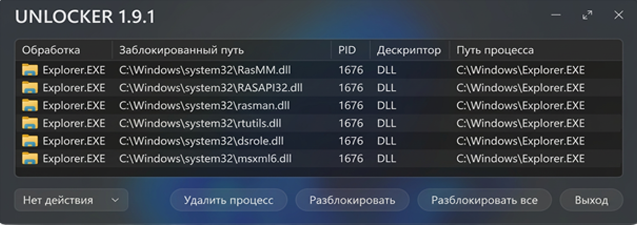
Интерфейс программы
Показываем интерфейс Unlocker для разблокировки файлов, папок и занятых системных объектов
Частые вопросы
Ответы на популярные вопросы об Unlocker
Да, Unlocker не удаляет системные файлы и не может повредить Windows. Программа только снимает блокировку с файлов, которые вы сами хотите удалить. Она не трогает файлы без вашего явного указания.
Файл блокируется, когда какая-то программа его использует. Это может быть антивирус, проводник Windows, фоновый процесс или программа, которая не закрылась полностью. Иногда блокировка остаётся даже после закрытия программы.
Да, Unlocker совместим с Windows 11, а также с Windows 10, 8.1 и 7. Программа работает как на 32-битных, так и на 64-битных версиях системы.
После установки щёлкните правой кнопкой мыши по заблокированному файлу и выберите «Unlocker» в контекстном меню. Программа покажет, какой процесс блокирует файл, и предложит его разблокировать, удалить, переименовать или переместить.
В редких случаях файл может быть заблокирован на уровне ядра системы. Попробуйте опцию «Удалить при следующей загрузке» — файл будет удалён до запуска Windows. Также перезагрузка в безопасном режиме может помочь.
Да, существует portable-версия, которая не требует установки. Её можно запустить с флешки на любом компьютере. Однако без установки пункт в контекстном меню не появится — нужно запускать программу вручную.
Unlocker — это не антивирус. Он помогает удалить файлы, которые заблокированы системой или программами. Если файл заблокирован вредоносным ПО, сначала просканируйте систему антивирусом, а затем используйте Unlocker.
Да, Unlocker работает и с папками. Если внутри папки есть заблокированные файлы, программа найдёт и разблокирует их все, после чего папка станет доступна для удаления.
Для снятия блокировки с файлов, используемых системными процессами, нужен доступ к низкоуровневым функциям Windows. Без прав администратора программа не сможет завершить некоторые процессы или разблокировать системные файлы.
Когда вы выбираете файл через Unlocker, программа показывает список всех процессов, которые удерживают этот файл. Вы увидите название процесса и его PID (идентификатор), что поможет понять, какая программа мешает удалению.
Да, существуют альтернативы: LockHunter, IObit Unlocker, FileASSASSIN. Unlocker остаётся одним из самых простых и лёгких решений, которое работает с большинством заблокированных файлов.
Откройте Панель управления → Программы → Удаление программ, найдите Unlocker и нажмите «Удалить». Программа полностью удалится из системы, включая пункт в контекстном меню.
Если файл удалён через Unlocker, он попадает в корзину (если вы не выбрали принудительное удаление). Восстановите его оттуда. Если файл удалён полностью, восстановление возможно только через специальные программы восстановления данных.
Да, Unlocker полностью бесплатен для личного использования. При установке может предлагаться дополнительное ПО — просто снимите галочки, чтобы установить только Unlocker.
Unlocker работает с локальными файлами. Для сетевых файлов блокировка может быть на стороне сервера, и локальный Unlocker не сможет её снять. В этом случае нужно разблокировать файл на сервере.
Разблокируйте проблемные файлы
Скачайте Unlocker и забудьте о сообщениях «Файл используется»
Скачать бесплатно